v2rayn 安装 下载与安装指南 202610:Windows 新手配置、更新与迁移教程
本篇 v2rayn 安装教程面向 Windows 10/11 64 位新手,依据截至 2026 年 10 月 7 日的可用信息,介绍如何从官方入口选择当前稳定版,完成运行环境检查、解压启动、订阅导入、节点测试和系统代理设置。同时提供端口冲突、代理未生效、更新后配置异常等排查方法,并说明旧电脑迁移到新设备时的备份与恢复步骤。

需要快速完成 v2rayn 下载与安装,可先进入 /release 官方下载页,再按本文顺序检查系统、启动客户端并导入有效配置。本文聚焦新手最容易出错的安装、首次配置、更新与迁移环节,不提供未经验证的版本号或安装包大小。
先确认系统与下载入口,避免选错安装包
截至 2026 年 10 月 7 日,站内推荐通过 /release 获取 v2rayn 当前稳定版。该客户端主要面向 Windows 10/11 64 位系统,下载页标注的 Windows 稳定版日期为 2026-04-01,并说明需要 .NET Desktop Runtime 环境。进入页面后,应根据操作系统和硬件架构选择对应获取路径,不要从来源不明的网盘、论坛附件或捆绑下载器安装。v2rayn 是 Windows 图形客户端,可支持 Xray、V2Ray、Trojan 等多种协议;Android 用户应前往 /mobile 查看 v2rayNG 获取方式,两者不能直接混用安装包。下载完成后,可先用系统安全工具扫描文件,再进入安装或解压步骤。
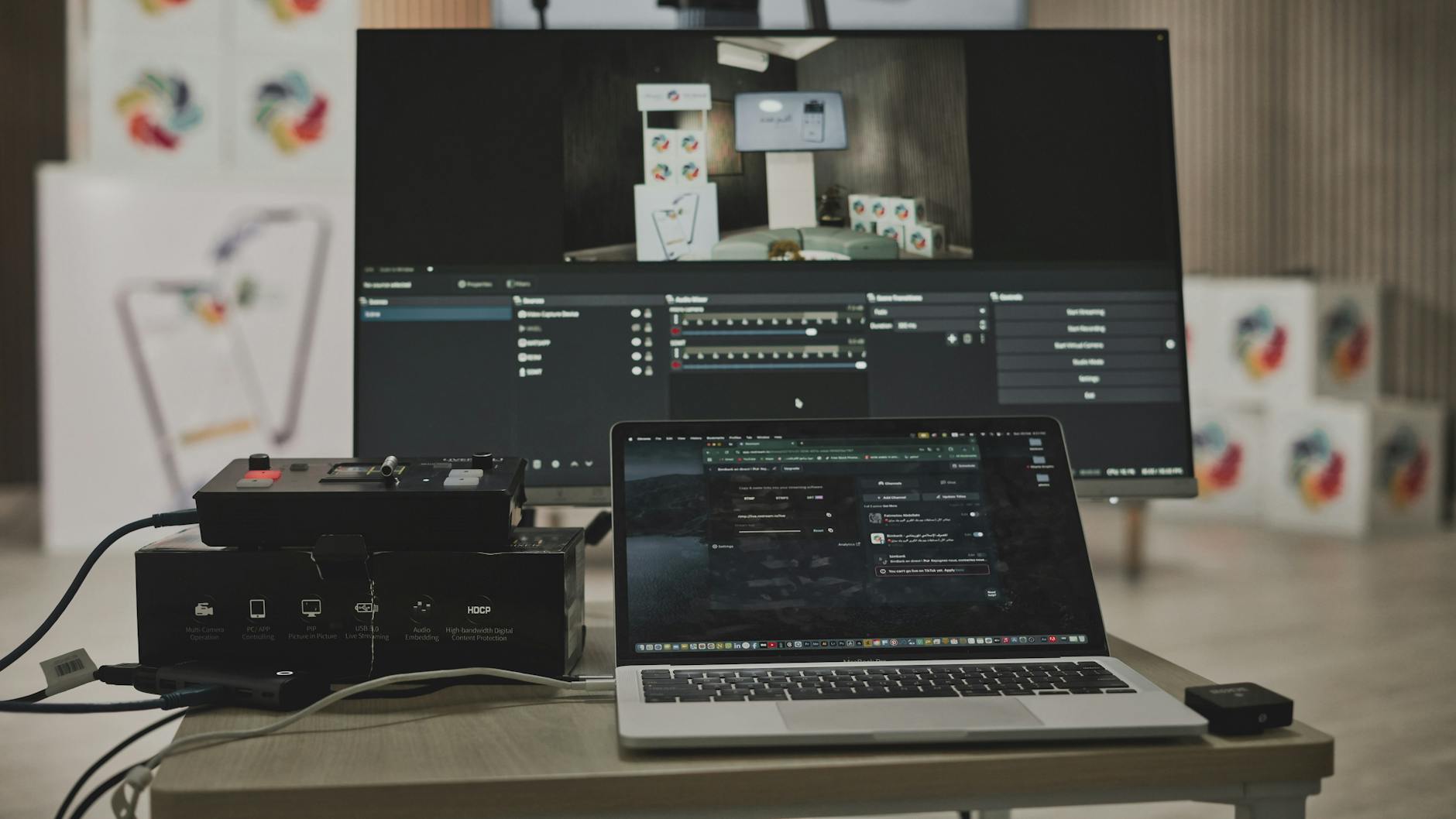
完成解压启动与运行环境检查
获取 Windows 版后,先将压缩包完整解压到固定目录,例如个人文档下的 v2rayn 文件夹,不要直接在压缩软件预览窗口中运行,也尽量避免放入需要频繁申请管理员权限的系统目录。启动主程序时,如果提示缺少运行组件、窗口闪退或程序完全无响应,应优先安装下载页要求的 .NET Desktop Runtime,并确认其架构与 Windows 64 位环境匹配,然后重启客户端。首次启动后检查任务栏通知区域,因为关闭主窗口时程序可能仍在后台运行。若安全软件拦截核心组件,应先核对文件确实来自 /release,再查看隔离记录;不建议在无法确认来源时直接关闭全部防护。

首次导入订阅并验证节点是否可用
准备好合法有效的订阅链接后,在 v2rayn 的订阅管理入口新增订阅,填写便于识别的备注并执行更新。列表出现节点后,先运行延迟或可用性测试,再选择响应正常的节点设为活动服务器,最后按实际需求启用系统代理。真实场景中,用户经常看到节点已导入,却发现浏览器仍无法访问:此时应先确认当前节点已选中、核心进程已启动、系统代理模式已经开启,再检查浏览器是否装有会覆盖系统代理的扩展。另一个常见现象是订阅更新后列表为空,这通常需要核对链接是否完整、是否已经失效,以及系统时间是否准确;不要反复重装客户端来代替订阅有效性检查。

定位端口冲突与代理未生效问题
如果日志提示端口被占用,可先在 v2rayn 设置中查看本地监听端口,再打开 Windows 终端执行“netstat -ano | findstr :端口号”,根据结果末尾的 PID 定位占用进程。确认是旧版 v2rayn、其他代理工具或残留核心进程后,先正常退出对应程序,再重新启动客户端;不要随意结束不认识的系统进程。若客户端显示运行正常但网页仍走直连,可依次检查系统代理开关、浏览器独立代理设置和安全软件网络规则。公司网络中还可能存在策略限制,此时可换到手机热点做对照测试:热点可用而办公网络不可用,通常说明问题位于当前网络策略,而不是安装包损坏。处理相关网络配置时应遵守所在地法律及网络管理要求。
更新客户端并迁移到新电脑
更新前先退出 v2rayn 及其核心进程,并备份现有配置。稳妥做法是将旧程序目录复制到单独位置,同时记录订阅地址、路由规则、系统代理模式和自定义端口;涉及敏感凭据的备份应加密保存,不要发送到公开聊天或网盘分享链接。下载最新版时仍应从 /release 获取,并先解压到新的独立目录进行启动验证,避免直接覆盖导致文件混用。迁移到新电脑时,先确认目标设备为 Windows 10/11 64 位并安装所需 .NET Desktop Runtime,再恢复受信任的配置或重新导入订阅。若更新后配置看似丢失,应检查是否启动了另一个目录中的程序,以及安全软件是否阻止配置写入;确认新版本运行稳定后再清理旧目录。
常见问题
下载页没有显示明确版本号,还能判断是否适合安装吗?
可以。优先以 /release 页面提供的“当前稳定版”及系统要求为准。截至 2026 年 10 月,站内信息明确支持 Windows 10/11 64 位,并要求 .NET Desktop Runtime;页面标注的 Windows 稳定版日期为 2026-04-01。无法核实具体版本号时,不应根据第三方文件名自行推断。
为什么 v2rayn 已启动,浏览器却仍然无法连接?
先确认已选择可用节点并启动核心,再检查系统代理是否开启。随后暂时停用可能接管代理的浏览器扩展,并查看防火墙或安全软件记录。还可切换手机热点进行对照:若热点环境正常,问题通常与原网络策略、DNS 或访问限制有关;若两种网络都失败,再检查订阅有效性和客户端日志。
换电脑时只复制程序文件,原来的设置会自动出现吗?
不一定,具体取决于所用发行包及配置保存位置。迁移前应退出程序,备份完整旧目录,并单独记录订阅、路由规则、自定义端口和代理模式。新电脑安装所需运行环境后,先使用最新版独立启动,再恢复配置或重新导入订阅,验证节点与系统代理正常后再删除旧备份。
总结
立即前往 /release 查看 v2rayn 官方下载入口并获取适合 Windows 10/11 64 位的当前稳定版;需要移动端获取方式可访问 /mobile,遇到更多配置问题可前往 /answers 查看解答。
相关阅读:v2rayn 安装 下载与安装指南 202610,v2rayn 安装 下载与安装指南 202610使用技巧,v2rayn 202640 周效率实践清单:安装、配置、更新与迁移指南